Tampilkan postingan dengan label Praktikum. Tampilkan semua postingan

Senin, 08 Juli 2019

Cara install Linux Ubuntu di virtual box

Cara install Linux Ubuntu di virtual box


Cara Instal Linux Ubuntu 14.04 pada Virtual Box Lengkap dengan Gambar - Pada kesempatan kali ini blog Dua Rupa akan berbagi tutorial tentang bagaimana cara menginstal sistem operasi Linux Ubuntu pada Virtual Box.

Sebelum menulis tutorial ini, saya sudah mencobanya terlebih dahulu. Saya menggunakan Windows 8.1 dan versi Linux yang diinstal adalah Ubuntu 14.04 LTS.

Pengguna Linux, Windows 7, 8, 8.1, atau Windows 10 kurang lebih sama cara instalnya.

Sebelum memulai proses instalasi, pastikan beberapa file di bawah ini sudah Anda miliki :


Setting OS Ubuntu 14.04


Sebelum melakukan instalasi perlu dilakukan pengaturan untuk OS yang akan diinstal, meliputi nama OS, partisi storage, RAM, dan lain-lain. Simak caranya berikut ini.

1. Masuk ke Oracle VM VirtualBox, pilih icon New.

cara instal linux ubuntu di virtual box

2. Beri nama OS dan jenis OS yang akan diintal. Setelah itu klik Next.

cara instal linux ubuntu di virtual box
  • Name : Nama OS Anda
  • Type : Linux
  • Version : Ubuntu (32 bit)
3. Tentukan RAM yang akan digunakan. Untuk lebih stabil saya sarankan minimal 1.5 GB karena RAM mempengaruhi performa OS yang akan diinstal. Setelah itu klik Next.
cara instal linux ubuntu di virtual box

4. Membuat Hard Drive. Pilih Create a virtual hard drive now. Klik Next.

cara instal linux ubuntu di virtual box

5. Pilih VHD (Virtual Hard Drive) untuk membuat Hard Drive virtual. Klik Next.

cara instal linux ubuntu di virtual box

6. Pilih Dinamically allocated. Klik Next.

cara instal linux ubuntu di virtual box

7. Menentukan disk space storage (penyimpanan). Pilih sesuai kebutuhan, di sini saya isikan 127 GB. Kemudian pilih Create.

cara instal linux ubuntu di virtual box

8. Masuk ke Setting.

cara instal linux ubuntu di virtual box

9. Pada Storage, klik Empty, kemudian klik icon DVD dan pilih Choose Virtual Optical Disk File...

cara instal linux ubuntu di virtual box

10. Pilih file .iso Ubuntu 14.04 yang telah didownload, kemudian pilih Open.

cara instal linux ubuntu di virtual box

11. Klik OK.

cara instal linux ubuntu di virtual box

Jika berhasil kurang lebih akan tampak seperti gambar di bawah ini.

cara instal linux ubuntu di virtual box

Cara Instal Linux Ubuntu 14.04 pada Virtual Box Lengkap


Setelah melakukan setting, sekarang kita masuk ke tahap instalasi OS.

1. Klik pada OS yang baru saja kita Setting, kemudian klik Start untuk memulai instalasi.

cara instal linux ubuntu di virtual box

2. Pilih bahasa English. Kemudian pilih Install Ubuntu.

cara instal linux ubuntu di virtual box

3. Pilih Continue.

cara instal linux ubuntu di virtual box

4. Pilih Something else, kemudian klik Continue.

cara instal linux ubuntu di virtual box

5. Klik New Partition Table untuk membuat partisi penyimpanan dan swap. Kemudian pada jendela pop-up yang muncul klik Continue.

cara instal linux ubuntu di virtual box

6. Membuat Swap Area untuk membantu kinerja RAM, klik 2 kali pada free space. Perhatikan pengaturannya pada gambar di bawah ini. Jika sudah klik OK.

cara instal linux ubuntu di virtual box

7. Sisanya akan dijadikan sebagai storage yang berekstensi Ext4, klik 2 kali pada free space yang tersisa. Sesuaikan dengan gambar di bawah ini. Jika sudah klik OK.

cara instal linux ubuntu di virtual box

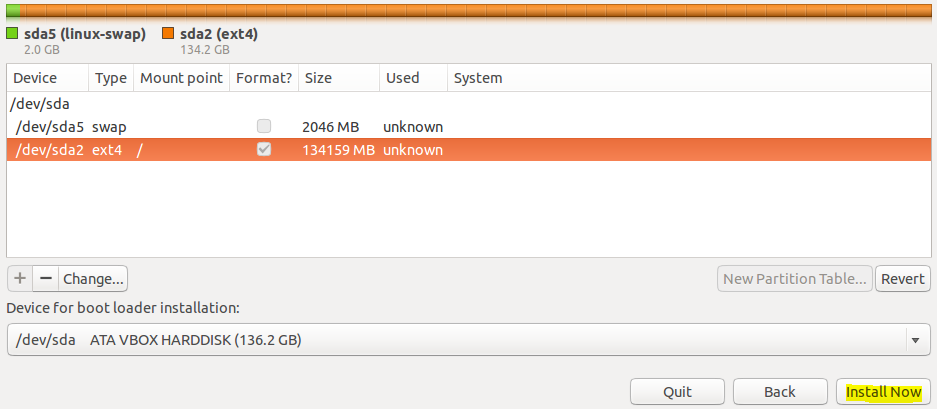
8. Pastikan partisi storage terpilih. Kemudian klik Install Now. File-file hasil penginstalan akan dimasukkan dalam partisi storage, jadi jangan sampai salah di sini.
cara instal linux ubuntu di virtual box

9. Pada proses instalasi yang berjalan akan ditanyai lokasi Anda. Klik lokasi Anda pada peta kemudian klik Continue.

cara instal linux ubuntu di virtual box

10. Penggunaan keyboard layout, atur sesuai gambar. Klik Continue.

cara instal linux ubuntu di virtual box

11. Anda akan diminta memasukkan nama dan password untuk login OS. Isikan saja password singkat karena akan error jika tidak diisi. Klik Continue.

Cara mengoperasikan team viewer

Cara mengoperasikan team viewer

Cara menggunakan team viewer
Di team viewer ada 3 menu yaitu:
1. Untuk remote control
2. Untuk sharing file
3. Meeting
Cara agar kita bisa meremot PC yang lain yaitu kita menekan menu remote control dan harus tau id dari komputer yang akan kita remote serta harus memasukkan password nya terlebih dahulu.
UbtiU yang kedua  jika kita ingin sharing file kita harus menekan menu sharing file setelah itu akan muncul jendela yang ada gambar file eksploler dari masing-masing komputer itu kita hanya langsung memilih dokumen mana yang akan kita share.
Untuk yang selanjutnya yaitu meeting dengan menu meeting ini kita bisa membahas tentang suatu dokumen atau tugas kita  secara langsung trttet harus mengisi password dan id nya dulu.

Cara Sharing Printer


Cara Sharing Printer

Agar printer dapat dishare dan digunakan oleh komputer lain, Anda harus melakukan beberapa pengaturan di bawah ini pada komputer / PC yang telah terkoneksidengan printer.
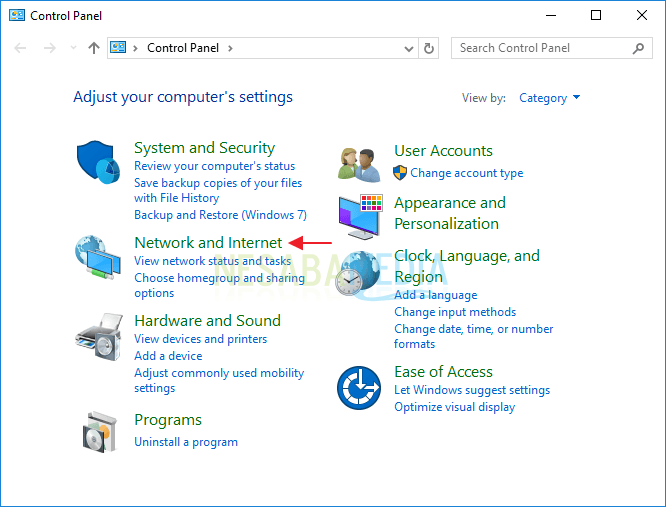
1. Pertama-tama buka menu Control Panel. Salah satu cara membukanya adalah dengan menekan tombol Windows + Rkemudian ketikkan control panel lalu OKatau tekan Enter.
mengaktifkan file and printer sharing
2. Jendela menu Control Panel terbuka. Untuk melakukan sharing printer, kita terlebih dahulu harus mengaktifkan File and printer sharing. Caranya dengan memilih Network and Internet pada menu Control Panel.
cara sharing printer windows 10
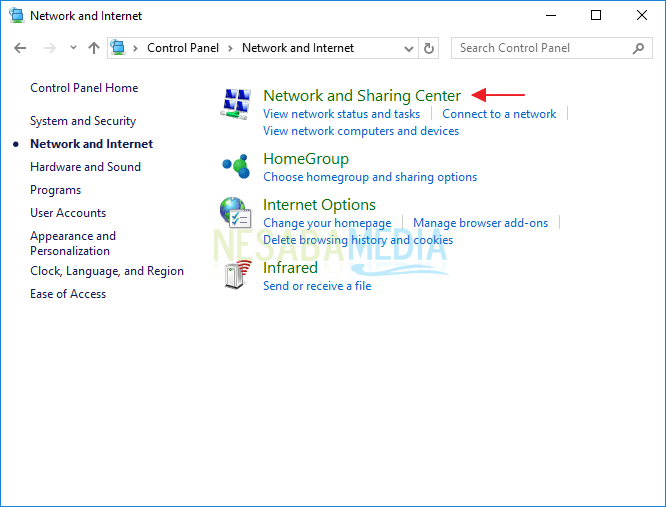
3. Setelah jendela Network and Internetterbuka, pilih Network and Sharing Center.
sharing printer 2
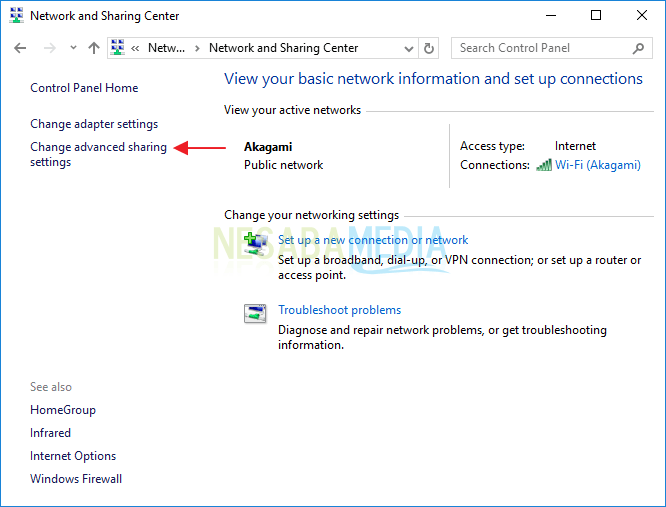
4. Kemudian pilih Change advanced sharing settings.
cara sharing printer dengan mudah
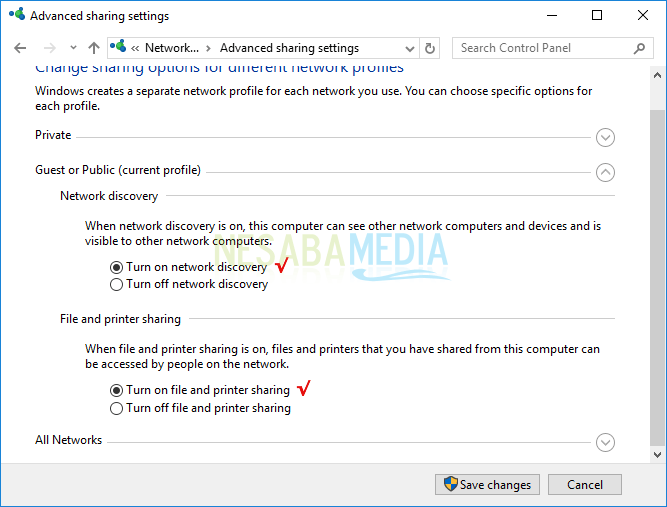
5. Untuk sharing file maupun printer, pilih Turn on network discovery dan Turn on file and printer sharing. Dengan mengaktifkan fitur ini, pengguna lain dapat mengakses file atau printer yang telah Anda sharing.
turn on file and printer sharing
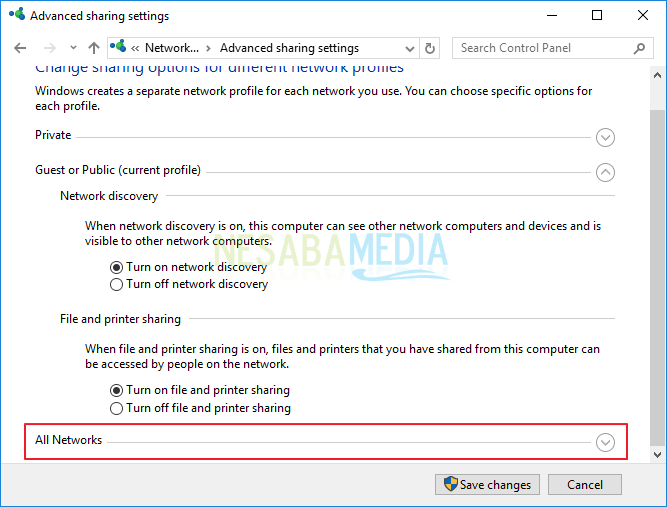
6. Langkah kelima ini bisa dibilang opsional, boleh dilakukan atau tidak (namun saya menyarankan untuk melakukannya). Jadi misalkan PC Andi melakukan sharing printer, dan PC Andi ini juga diberi password login. Maka siapapun yang ingin mengakses printer yang telah dishare oleh PC Andi harus memasukkan password login PC Andi terlebih dahulu. Saya sarankan Anda menonaktifkan fitur ini, dengan cara klik All Networks.
pilih All Networks
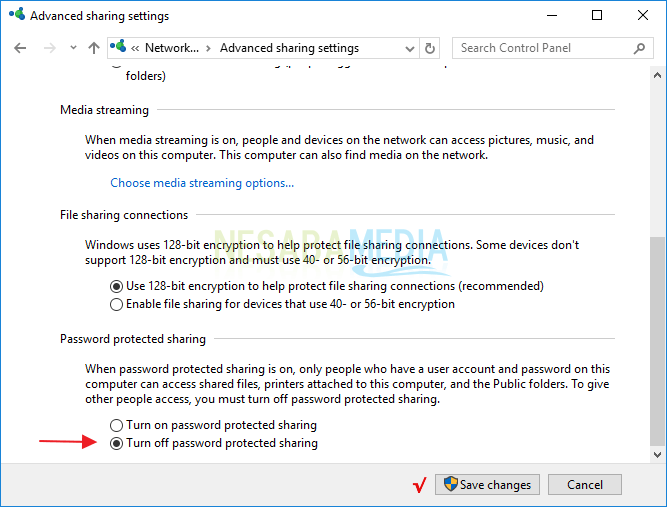
7. Scroll sedikit ke bawah kemudian pilih Turn off password protected sharing. Dengan begini setiap komputer atau PC yang ingin mengakses printer yang telah dibagikan oleh PC Andi tidak perlu lagi memasukkan password login. Selanjutnya jangan lupa klik Save changes.
cara sharing printer untuk pemula
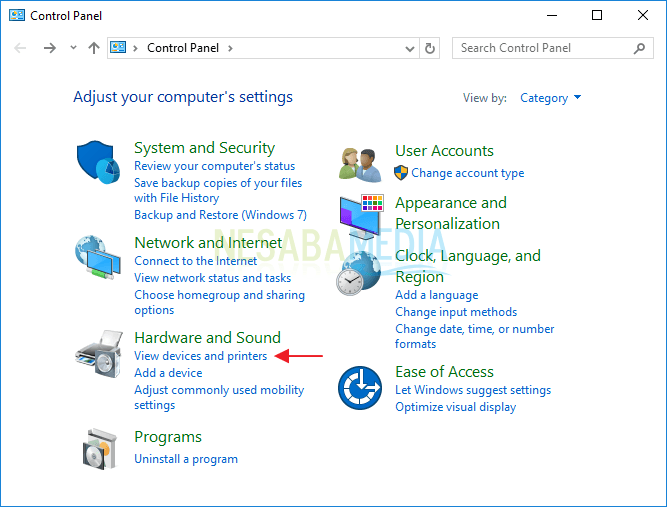
8. Setelah mengaktifkan File and printer sharing, sekarang Anda bisa melakukan sharing printer. Buka kembali Control Panellalu pada kategori Hardware and Sound, pilih View Devices and Printers.
pilih printer mana yang ingin di share
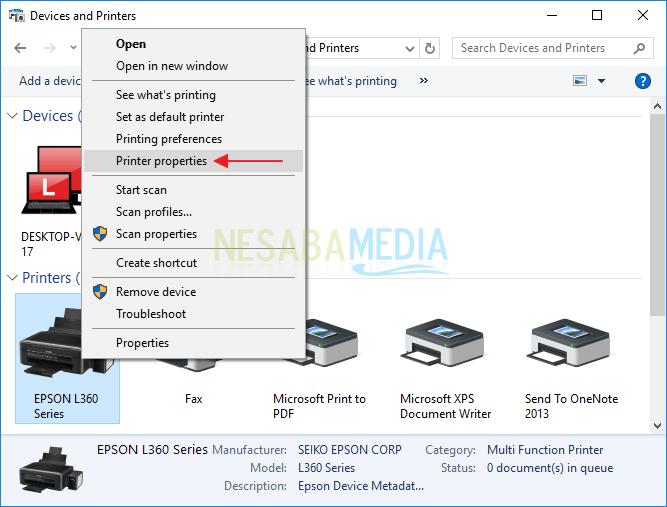
9. Kemudian, klik kanan pada salah satu printer yang ingin di-sharing lalu pilih Printer properties. Disini saya menggunakan printer tipe Epson L360 Series.
sharing printer 9
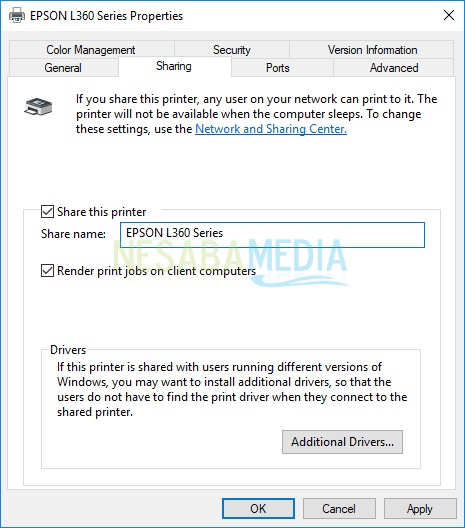
10. Pindah ke tab Sharing kemudian centang Share this printer kemudian beri nama pada printernya (opsional). Selanjutnya klik OK.
Pilih menu Printer > Sharing
Nah, printer yang telah dishare dapat digunakan oleh komputer lain yang sudah terhubung dalam satu jaringan yang sama. Berikut cara untuk mengakses printer yang telah dishare tersebut pada komputer lain.

Cara Mengakses Printer yang Telah Dishare

1. Anda juga perlu melakukan sedikit pengaturan pada komputer / laptop yang ingin mengakses printer yang telah dishare. Pastikan Anda juga mengaktifkan Turn on network discovery dan Turn on file and printer sharing. Selanjutnya pilih Save changes.
cara sharing printer windows
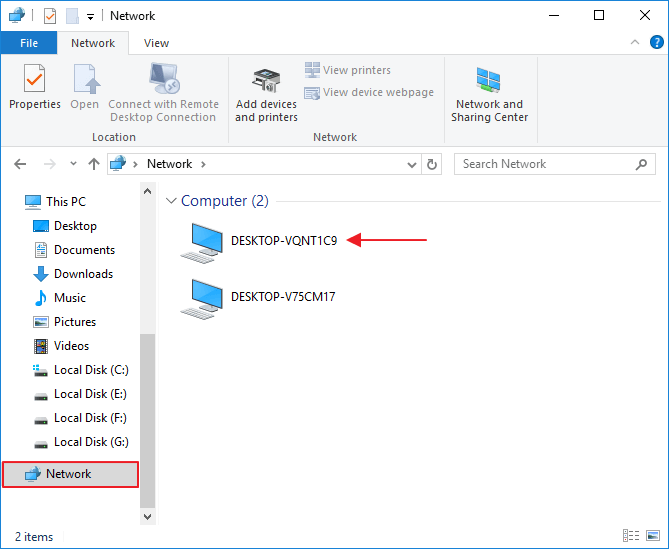
2. Anda bisa mengakses printer tersebut melalui File Explorer. Buka File Explorer bisa dengan cara menekan tombol Windows + Ekemudian pilih Network. Klik nama komputer yang telah terhubung dengan printer, contohnya: DESKTOP-VQNT1C9. Untuk nama komputer lain yang juga muncul ‘kemungkinan‘ itu nama komputer Anda sendiri, jadi abaikan saja.
sharing printer 11
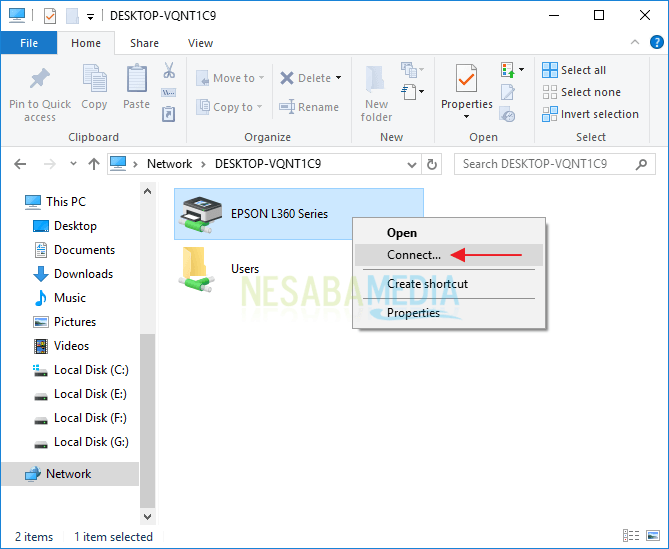
3. Nah, kemudian akan terlihat apa saja yang telah disharing oleh komputer tersebut dimana salah satunya adalah printer tersebut. Klik kanan pada printer kemudian pilih Connect. Tunggu sampai proses Connecting selesai.
sharing printer 12
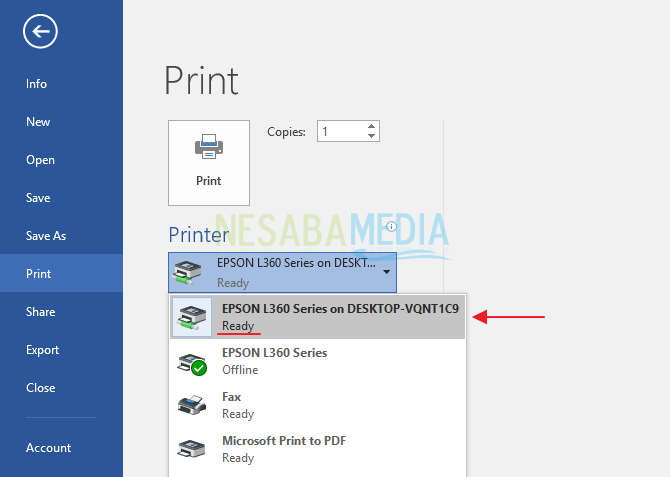
4. Sekarang, Anda sudah bisa mencetak dokumen Anda dengan menggunakan printer yang disharing tersebut. Ingat, saat akan mencetak dokumen, Anda harus memilih nama printer tersebut. Pastikan Anda memilih printer yang statusnya Ready.
sharing printer windows 7 8 10

Cara sharing file komputer di virtualbox dengan komputer asli

Cara sharing file komputer di virtualbox dengan komputer asli

Cara sharing file komputer di virtualbox dengan komputer asli
  Caranya kita harus memberikan IP pada komputer di virtualbox dan komputer kita  setelah itu  kita harus mengeping IP keduanya.kita juga harus mengganti nama komputer dan workgrup ,itu dilakukan tanpa internet lalu kita atur di kontrol panel setelah jendela network and Internet terbuka, pilih network and sharing center kemudian pilih change advanced sharing setting untuk sharing file maupun printer, pilih turn on network discovery dan turn on file and printer sharing. Password di off kan  setelah itu ke file eksploler dan tekan network disitu akan ada gambar komputer dan nama komputer kita  setelah itu pilih file yang akan kita share.

Cara membuat script PHP penjumlahan, pengurangan, perkalian, dan pembagian pasal

kCara membuat script PHP penjumlahan, pengurangan, perkalian, dan pembagian pasal

Script PHP penjumlahan, pengurangan, perkalian, dan pembagian dalam bentuk form sederhana


Apabila menemui error dan kegagalan, tanyakan di kolom komentar yang sudah disediakan.

Solusi buat error undefined:
  1. Buat 2 file .php (index.php halaman utama & index2.php)
  2. Script di atas buat file index2.php
  3. Yg index.php samain seluruhnya, dan ganti beberapa bagian:
  • <form method="post"> Ganti MENJADI <form action="index2.php" method="get">,
  • dan hilangkan value="<?php echo $_POST["a"] ?>" dan value="<?php echo $_POST["b"] ?>"

Silahkan download script php full-nya di disini: 
  • Penjumlahan
<html>
<body>
<h1> PENJUMLAHAN </h1>
<form method="post">
Nilai 1 = <input type="text" name="a" value="<?php echo $_POST["a"] ?>" required><br>
Nilai 2 = <input type="text" name="b" value="<?php echo $_POST["b"] ?>" required><br>
<?php
$a=$_POST["a"];
$b=$_POST["b"];
$penjumlahan = $a+$b;
echo "Hasil = $penjumlahan";
?>
<br><input type="submit" value="hasil">
</form>
</body>
</html>
Hasilnya :


  • Pengurangan
<html>
<body>
<h1> PENGURANGAN </h1>
<form method="post">
Nilai 1 = <input type="text" name="a" value="<?php echo $_POST["a"] ?>" required><br>
Nilai 2 = <input type="text" name="b" value="<?php echo $_POST["b"] ?>" required><br>
<?php
$a=$_POST["a"];
$b=$_POST["b"];
$pengurangan = $a-$b;
echo "Hasil = $pengurangan";
?>
<br><input type="submit" value="hasil">
</form>
</body>
</html>
Hasilnya : 


    • Pembagian
    <html>
    <body>
    <h1> PEMBAGIAN </h1>
    <form method="post">
    Nilai 1 = <input type="text" name="a" value="<?php echo $_POST["a"] ?>" required><br>
    Nilai 2 = <input type="text" name="b" value="<?php echo $_POST["b"] ?>" required><br>
    <?php
    $a=$_POST["a"];
    $b=$_POST["b"];
    $pembagian = $a/$b;
    echo "Hasil = $pembagian";
    ?>
    <br><input type="submit" value="hasil">
    </form>
    </body>
    </html>
    Hasilnya : 


    • Perkalian
    <html>
    <body>
    <h1> PERKALIAN </h1>
    <form method="post">
    Nilai 1 = <input type="text" name="a" value="<?php echo $_POST["a"] ?>" required><br>
    Nilai 2 = <input type="text" name="b" value="<?php echo $_POST["b"] ?>" required><br>
    <?php
    $a=$_POST["a"];
    $b=$_POST["b"];
    $perkalian = $a*$b;
    echo "Hasil = $perkalian";
    ?>
    <br><input type="submit" value="hasil">
    </form>
    </body>
    </html>

    Cara membuat kabel cross dan straight

    Cara membuat kabel cross dan straight


    LANGKAH-LANGKAH MEMBUAT KABEL STRAIGHT & CROss Kabel straight


    Pengertian
    Kabel straight merupakan kabel yang memiliki cara pemasangan yang sama antara ujung satu  dengan ujung yang lainnya.
    Kabel straight digunakan untuk menghubungkan 2 device yang berbeda.
    Urutan standar kabel straight adalah seperti dibawah ini yaitu sesuai dengan standar TIA/EIA 368B (yang paling banyak dipakai) atau kadang-kadang juga dipakai  sesuai  standar TIA/EIA 368A sebagai berikut:
    kabel-jaringan-model-straight
    Contoh penggunaan kabel straight adalah sebagai berikut :
    • Menghubungkan antara computer dengan switch
    • Menghubungkan computer dengan LAN pada modem cable/DSL
    • Menghubungkan router dengan LAN pada modem cable/DSL
    • Menghubungkan switch ke router
    • Menghubungkan hub ke router
    Kabel cross over
    Kabel cross over merupakan kabel yang memiliki susunan berbeda antara ujung satu dengan
    ujung dua. Kabel cross over  digunakan untuk menghubungkan 2 device yang sama. Gambar dibawah adalahsusunan standar kabel cross over.
    kabel-jaringan-model-crossover-e1320160953657
    Contoh penggunaan kabel cross over adalah sebagai berikut :
    • Menghubungkan 2 buah komputer secara langsung
    • Menghubungkan 2 buah switch
    • Menghubungkan 2 buah hub
    • Menghubungkan switch dengan hub
    • Menghubungkan komputer dengan router
    Dari 8 buah kabel yang ada pada kabel UTP ini (baik pada kabel straight maupun cross over) hanya 4 buah saja yang digunakan untuk mengirim dan menerima data, yaitu kabel pada pin no 1,2,3 dan 6.
    Bahan-Bahan :
    Untuk membuat sebuah kabel jaringan di perlukan beberapa peralatan diantaranya :
    *Tang Crimping                                                                 *Alat Pengupas Kabel
    tang               images
    *Kabel UTP                                                                             *Connector RJ-45
    Cat5E Cable                                       8122249481178830RJ45Connector14293481001438200699_1438251357
    *RJ-45 LAN Tester
    RJ45_Cat5_LAN_Ca_4fc5acd490dd4
    Langkah-langkah cara pemasangan kabel UTP
    • Tipe Straight
    Langkah 1 :
    Kupas terlebih dahulu ujung kabel menggunakan alat pengupas kabel sekitar kurang lebih 2 cm sampai kabel yg terdapat di dalam nya terlihat
    caracrimpingkabelutp
    Langkah 2 :
    Pisahkan kabel-kabel tersebut dan luruskan, susunlah kabel-kabel tersebut dengan rapih berdasarkan warna seperti Orange Putih, Orange, Hijau Putih, Biru, Biru Putih, Hijau, Coklat Putih, dan Coklat
    Langkah 3 :
    Setelah kabel tersusun, kemudian ambil Connector RJ-45, Connector ini terdiri dari 8 pin. Pin 1 dari connector ini adalah pin yang berada paling kiri
    6
    Langkah 4 :
    Masukkan kabel-kabel tersebut hingga bagian ujungnya mentok di dalam Connector dan sesuaikan dengan urutan :
    • Orange Putih pada Pin 1
    • Orange pada Pin 2
    • Hijau Putih pada Pin 3
    • Biru pada Pin 4
    • Biru Putih pada Pin 5
    • Hijau pada Pin 6
    • Coklat Putih pada Pin 7
    • Coklat pada Pin 8
    clip_image017     clip_image021
    Hasil dari sususan dari kabel straight.
    kabel-utp1
    Langkah 5 :
    Setelah selesai menyusun kabel straight kemudian kita akan mencoba dengan menggunakan LAN tester masukkan ujung kabel ke alatnya, kemudian nyalakan, kalau lampu led yang pada LAN tester menyala semua, dari nomor 1 sampai 8 berarti Anda telah sukses.
    cable-tester
    Langkah 6 :
    Untuk cara pemasangan kabel yang kedua, langkah-langkahnya sama dengan pemasangan ujung kabel pertama. Ulangi langkah-langkah tadi untuk memasang connector RJ-45 pada ujung kabel yang kedua.
    • Tipe Cross
    Langkah 1 :
    Cara pemasangan kabel UTP tipe cross hampir sama dengan casa pemasangan kabel UTP tipe straight. Mengenai pemasanganya sama seperti pada pemasangan kabel straight. Hanya saja perbedaan terdapat pada urutan warna kabel pada ujung kabel yang keduanya. Untuk ujung kabel pertama susunan warna pada kabel cross
    • Orange Putih pada Pin 1
    • Orange pada Pin 2
    • Hijau Putih pada Pin 3
    • Biru pada Pin 4
    • Biru Putih pada Pin 5
    • Hijau pada Pin 6
    • Coklat Putih pada Pin 7
    • Coklat pada Pin 8.
    clip_image030
    Setelah selesai menyusun kabel straight kemudian kita akan mencoba dengan menggunakan LAN tester masukkan ujung kabel ke alatnya, kemudian nyalakan. Susunan warna ujung kabel pertama berbeda dengan unjung kabel kedua. Nanti jika dites menggunakan LAN tester, maka nantinya led 1, 2, 3 dan 6 akan

    Cara install Linux Ubuntu di virtual box

    Cara install Linux Ubuntu di virtual box Cara Instal Linux Ubuntu 14.04 pada Virtual Box Lengkap dengan Gambar  - Pada kesempatan ka...