Senin, 08 Juli 2019

Cara membuat kabel cross dan straight

Cara membuat kabel cross dan straight


LANGKAH-LANGKAH MEMBUAT KABEL STRAIGHT & CROss Kabel straight


Pengertian
Kabel straight merupakan kabel yang memiliki cara pemasangan yang sama antara ujung satu  dengan ujung yang lainnya.
Kabel straight digunakan untuk menghubungkan 2 device yang berbeda.
Urutan standar kabel straight adalah seperti dibawah ini yaitu sesuai dengan standar TIA/EIA 368B (yang paling banyak dipakai) atau kadang-kadang juga dipakai  sesuai  standar TIA/EIA 368A sebagai berikut:
kabel-jaringan-model-straight
Contoh penggunaan kabel straight adalah sebagai berikut :
  • Menghubungkan antara computer dengan switch
  • Menghubungkan computer dengan LAN pada modem cable/DSL
  • Menghubungkan router dengan LAN pada modem cable/DSL
  • Menghubungkan switch ke router
  • Menghubungkan hub ke router
Kabel cross over
Kabel cross over merupakan kabel yang memiliki susunan berbeda antara ujung satu dengan
ujung dua. Kabel cross over  digunakan untuk menghubungkan 2 device yang sama. Gambar dibawah adalahsusunan standar kabel cross over.
kabel-jaringan-model-crossover-e1320160953657
Contoh penggunaan kabel cross over adalah sebagai berikut :
  • Menghubungkan 2 buah komputer secara langsung
  • Menghubungkan 2 buah switch
  • Menghubungkan 2 buah hub
  • Menghubungkan switch dengan hub
  • Menghubungkan komputer dengan router
Dari 8 buah kabel yang ada pada kabel UTP ini (baik pada kabel straight maupun cross over) hanya 4 buah saja yang digunakan untuk mengirim dan menerima data, yaitu kabel pada pin no 1,2,3 dan 6.
Bahan-Bahan :
Untuk membuat sebuah kabel jaringan di perlukan beberapa peralatan diantaranya :
*Tang Crimping                                                                 *Alat Pengupas Kabel
tang               images
*Kabel UTP                                                                             *Connector RJ-45
Cat5E Cable                                       8122249481178830RJ45Connector14293481001438200699_1438251357
*RJ-45 LAN Tester
RJ45_Cat5_LAN_Ca_4fc5acd490dd4
Langkah-langkah cara pemasangan kabel UTP
  • Tipe Straight
Langkah 1 :
Kupas terlebih dahulu ujung kabel menggunakan alat pengupas kabel sekitar kurang lebih 2 cm sampai kabel yg terdapat di dalam nya terlihat
caracrimpingkabelutp
Langkah 2 :
Pisahkan kabel-kabel tersebut dan luruskan, susunlah kabel-kabel tersebut dengan rapih berdasarkan warna seperti Orange Putih, Orange, Hijau Putih, Biru, Biru Putih, Hijau, Coklat Putih, dan Coklat
Langkah 3 :
Setelah kabel tersusun, kemudian ambil Connector RJ-45, Connector ini terdiri dari 8 pin. Pin 1 dari connector ini adalah pin yang berada paling kiri
6
Langkah 4 :
Masukkan kabel-kabel tersebut hingga bagian ujungnya mentok di dalam Connector dan sesuaikan dengan urutan :
  • Orange Putih pada Pin 1
  • Orange pada Pin 2
  • Hijau Putih pada Pin 3
  • Biru pada Pin 4
  • Biru Putih pada Pin 5
  • Hijau pada Pin 6
  • Coklat Putih pada Pin 7
  • Coklat pada Pin 8
clip_image017     clip_image021
Hasil dari sususan dari kabel straight.
kabel-utp1
Langkah 5 :
Setelah selesai menyusun kabel straight kemudian kita akan mencoba dengan menggunakan LAN tester masukkan ujung kabel ke alatnya, kemudian nyalakan, kalau lampu led yang pada LAN tester menyala semua, dari nomor 1 sampai 8 berarti Anda telah sukses.
cable-tester
Langkah 6 :
Untuk cara pemasangan kabel yang kedua, langkah-langkahnya sama dengan pemasangan ujung kabel pertama. Ulangi langkah-langkah tadi untuk memasang connector RJ-45 pada ujung kabel yang kedua.
  • Tipe Cross
Langkah 1 :
Cara pemasangan kabel UTP tipe cross hampir sama dengan casa pemasangan kabel UTP tipe straight. Mengenai pemasanganya sama seperti pada pemasangan kabel straight. Hanya saja perbedaan terdapat pada urutan warna kabel pada ujung kabel yang keduanya. Untuk ujung kabel pertama susunan warna pada kabel cross
  • Orange Putih pada Pin 1
  • Orange pada Pin 2
  • Hijau Putih pada Pin 3
  • Biru pada Pin 4
  • Biru Putih pada Pin 5
  • Hijau pada Pin 6
  • Coklat Putih pada Pin 7
  • Coklat pada Pin 8.
clip_image030
Setelah selesai menyusun kabel straight kemudian kita akan mencoba dengan menggunakan LAN tester masukkan ujung kabel ke alatnya, kemudian nyalakan. Susunan warna ujung kabel pertama berbeda dengan unjung kabel kedua. Nanti jika dites menggunakan LAN tester, maka nantinya led 1, 2, 3 dan 6 akan

Cara sharing file menggunakan jaringan peer to peer

Cara sharing file menggunakan jaringan peer to peer

Cara sharing file peer to peer

Cara sharing file peer to peer
1.       Langkah pertama klik start pada window pilih control panel  lalu pilih Network and sharing center kemudian klik change adapter setting lalu pilih lan jika anda menggunakan kabel lan bila wifi pilih wifi

2.       kemudian klik change adapter setting maka akan keluar gambar seperti ini
 lalu pilih lan jika anda menggunakan kabel lan bila wifi pilih wifi

3.       lalu pilih lan jika anda menggunakan kabel lan bila wifi pilih wifi.saya menggunakan kabel lan.
4.       Lalu pilih internet protocol versi 4
5.       Lalu setting IP address anda dan teman anda yang ingin sharing file.IP address teman ganti yang 65 menjadi 67 atau yg msih dalam 1 rangenya.
6.       Setelah semua connect. Lalu anda masuk ke command promptnya.
7.       Setelah anda berada di command prompt,ketik ping lalu IP address teman anda.klo ini IPnya 192.168.1.65contoh gambarnya:

8.       Setelah semua connect. Anda buka explorernya lalu pilih NETWORK lalu pilih pc yang sudah connect dengan anda.


9.       Setelah masuk lalu akan muncul file-file yang akan di sharing. Seperti ini.

10.   Setelah itu pilih file yang akan anda ambil. Lalu blok dan copy


11.   Lalu copy di file local disk anda
Demikian cara-cara ngesharing file dengan cara peer to peer menggunakan kabel lan.

KONFIGURASI ROUTER MIKROTIK

KONFIGURASI ROUTER MIKROTIK


KONFIGURASI ROUTER MIKROTIK (INTERFACE, IP ADDRESS, IP ROUTE, IP DNS, IP DHCP SERVER, FIREWALL NAT, FIREWALL MANGLE, LAYER 7 PROTOCOL, HOTSPOT SERVER, RADIUS SERVER, MANAJEMEN BANDWIDTH, QUEUE TREE, USER MANAGER) LENGKAP


Buka winbox dan masukan ip address mikrotik, username dan password mikrotik anda. Jika mikrotik anda blom mempunyai ip address, klik […] kemudian pilih mac address mikrotik anda, untuk username default mikrotik yaitu admin, password gak di isi biarkan kosongkan saja.

Winbox MikroTik

Winbox MikroTik

[1]. Setting Interface MikroTik
Buka menu interfaces maka akan tampil seperti berikut.

Interface MikroTik

Interface MikroTik

Ubah nama interface mikrotik menjadi seperti berikut :
  • ether1 ======> INTERNET
  • ether2 ======> LAN
  • ether3 ======> WIFI

Setting Interface MikroTik

[2]. Setting IP Address DHCP-Client MikroTik
Buka menu IP >> DHCP Client, kemudian klik tanda [ + ] pada bagian Interface, pilih INTERNET, sehingga interface ini akan mendapatkan ip address secara otomatis dari modem. Ceklis pada bagian Use Peer DNS, Use Peer NTP, Add Default Route. Jika sudah klik OK. Ip address yang saya dapat adalah 192.168.245.130/24

Setting DHCP Client MikroTik

[3]. Setting IP Address MikroTik
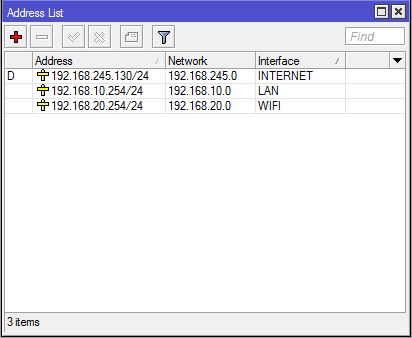
Buka menu IP >> Addresses, kemudian klik tanda [ + ] dan masukan ip address sebagai berikut:
  • Interface: LAN >> Address: 192.168.10.254/24
  • Interface: WIFI >> Address: 192.168.20.254/24

Setting IP Address MikroTik

[4]. Setting IP Route MikroTik
Buka menu IP >> Routes, kemudian lihat dan pastikan sudah mendapat ip gateway dari modem (akan mendapatkan ip gateway dari modem dikarenakan tadi sebelumnya pada bagian ip dhcp-client sudah menceklisAdd Default Route. Ip route yang berhasil didapatkan dari modem sebagai berikut. Jika belum mendapatkan ip route silakan klik tanda [ + ] kemudian masukan ip gateway dari modem.

Setting IP Route
Setting IP Route

[5]. Setting IP DNS MikroTik
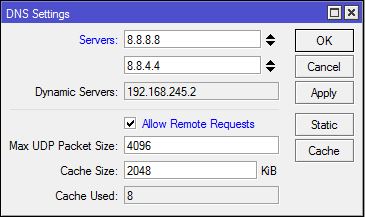
Buka menu IP >> DNS, kemudian masukan ip dnsnya misalkan open dns milik google (8.8.8.8, 8.8.4.4) atau ip dns modem speedy anda. Ceklis pada bagian Allow Remote Requests, digunakan untuk menyimpan cache dns yang diakses oleh komputer client.

Setting IP DNS MikroTik

[6]. Setting IP Pool MikroTik
Buka menu IP >> Pool, kemudian klik tanda [ + ] dan masukan range ip yang akan diberikan kepada komputer client, sebagai berikut.
  • Lan >> 192.168.10.101-192.168.10.200
  • Wifi >> 192.168.20.101-192.168.20.200

Setting IP Pool MikroTik

[7]. Setting IP DHCP-Server Network MikroTik
Buka menu IP >> DHCP Server >> Networks, kemudian klik tanda [ + ] dan masukan seperti berikut.
  • Address: 192.168.10.0/24 Gateway: 192.168.10.254 Netmask: 32 DNS:8.8.8.8, 192.168.10.254 Domain:lan.bukan-wifi.id
  • Address: 192.168.20.0/24 Gateway: 192.168.20.254 Netmask: 32 DNS: 8.8.8.8, 192.168.20.254 Domain: wifi.bukan-wifi.id

Setting DHCP Server Network MikroTik

[8]. Setting DHCP-Server MikroTik
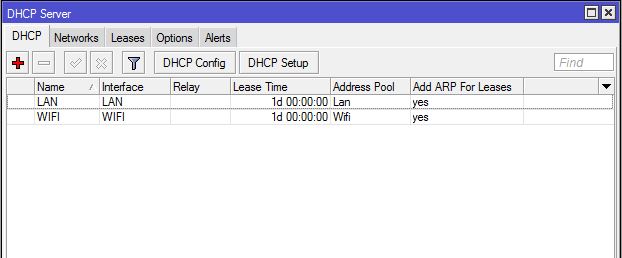
Buka menu IP >> DHCP Server, kemudian klik tanda [ + ] dan masukan seperti berikut.
  • Name: LAN Interface: LAN Address Pool: Lan Add ARP For Leases: yes
  • Name: WIFI Interface: WIFI Address Pool: Wifi Add ARP For Leases: yes

Setting DHCP Server MikroTik

[9]. Setting Firewall NAT MikroTik
Klik menu IP >> Firewall, kemudian klik tanda [ + ] dan masukan seperti berikut.
  • Action: masquerade Chain: srcnat Out. Interface: INTERNET

Setting Firewall NAT MikroTik

[10]. Cek IP Address dan test internet dari komputer yang ada di jaringan Lan dan jaringan Wifi

Cek IP Address dan Test koneksi Internet Jaringan Wifi

Cara install Linux Ubuntu di virtual box

Cara install Linux Ubuntu di virtual box Cara Instal Linux Ubuntu 14.04 pada Virtual Box Lengkap dengan Gambar  - Pada kesempatan ka...