Senin, 08 Juli 2019

KONFIGURASI ROUTER MIKROTIK

KONFIGURASI ROUTER MIKROTIK


KONFIGURASI ROUTER MIKROTIK (INTERFACE, IP ADDRESS, IP ROUTE, IP DNS, IP DHCP SERVER, FIREWALL NAT, FIREWALL MANGLE, LAYER 7 PROTOCOL, HOTSPOT SERVER, RADIUS SERVER, MANAJEMEN BANDWIDTH, QUEUE TREE, USER MANAGER) LENGKAP


Buka winbox dan masukan ip address mikrotik, username dan password mikrotik anda. Jika mikrotik anda blom mempunyai ip address, klik […] kemudian pilih mac address mikrotik anda, untuk username default mikrotik yaitu admin, password gak di isi biarkan kosongkan saja.

Winbox MikroTik

Winbox MikroTik

[1]. Setting Interface MikroTik
Buka menu interfaces maka akan tampil seperti berikut.

Interface MikroTik

Interface MikroTik

Ubah nama interface mikrotik menjadi seperti berikut :
  • ether1 ======> INTERNET
  • ether2 ======> LAN
  • ether3 ======> WIFI

Setting Interface MikroTik

[2]. Setting IP Address DHCP-Client MikroTik
Buka menu IP >> DHCP Client, kemudian klik tanda [ + ] pada bagian Interface, pilih INTERNET, sehingga interface ini akan mendapatkan ip address secara otomatis dari modem. Ceklis pada bagian Use Peer DNS, Use Peer NTP, Add Default Route. Jika sudah klik OK. Ip address yang saya dapat adalah 192.168.245.130/24

Setting DHCP Client MikroTik

[3]. Setting IP Address MikroTik
Buka menu IP >> Addresses, kemudian klik tanda [ + ] dan masukan ip address sebagai berikut:
  • Interface: LAN >> Address: 192.168.10.254/24
  • Interface: WIFI >> Address: 192.168.20.254/24
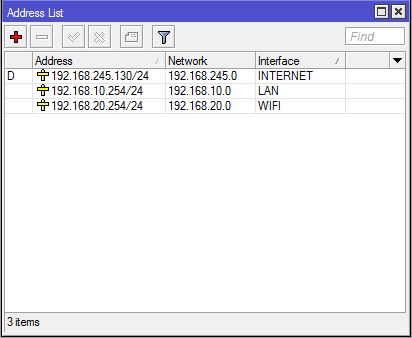
Setting IP Address MikroTik

[4]. Setting IP Route MikroTik
Buka menu IP >> Routes, kemudian lihat dan pastikan sudah mendapat ip gateway dari modem (akan mendapatkan ip gateway dari modem dikarenakan tadi sebelumnya pada bagian ip dhcp-client sudah menceklisAdd Default Route. Ip route yang berhasil didapatkan dari modem sebagai berikut. Jika belum mendapatkan ip route silakan klik tanda [ + ] kemudian masukan ip gateway dari modem.

Setting IP Route
Setting IP Route

[5]. Setting IP DNS MikroTik
Buka menu IP >> DNS, kemudian masukan ip dnsnya misalkan open dns milik google (8.8.8.8, 8.8.4.4) atau ip dns modem speedy anda. Ceklis pada bagian Allow Remote Requests, digunakan untuk menyimpan cache dns yang diakses oleh komputer client.
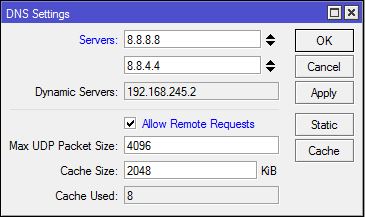
Setting IP DNS MikroTik

[6]. Setting IP Pool MikroTik
Buka menu IP >> Pool, kemudian klik tanda [ + ] dan masukan range ip yang akan diberikan kepada komputer client, sebagai berikut.
  • Lan >> 192.168.10.101-192.168.10.200
  • Wifi >> 192.168.20.101-192.168.20.200

Setting IP Pool MikroTik

[7]. Setting IP DHCP-Server Network MikroTik
Buka menu IP >> DHCP Server >> Networks, kemudian klik tanda [ + ] dan masukan seperti berikut.
  • Address: 192.168.10.0/24 Gateway: 192.168.10.254 Netmask: 32 DNS:8.8.8.8, 192.168.10.254 Domain:lan.bukan-wifi.id
  • Address: 192.168.20.0/24 Gateway: 192.168.20.254 Netmask: 32 DNS: 8.8.8.8, 192.168.20.254 Domain: wifi.bukan-wifi.id

Setting DHCP Server Network MikroTik

[8]. Setting DHCP-Server MikroTik
Buka menu IP >> DHCP Server, kemudian klik tanda [ + ] dan masukan seperti berikut.
  • Name: LAN Interface: LAN Address Pool: Lan Add ARP For Leases: yes
  • Name: WIFI Interface: WIFI Address Pool: Wifi Add ARP For Leases: yes
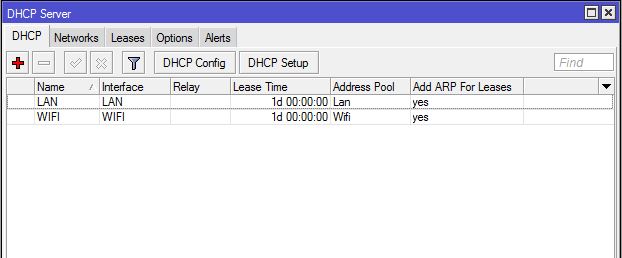
Setting DHCP Server MikroTik

[9]. Setting Firewall NAT MikroTik
Klik menu IP >> Firewall, kemudian klik tanda [ + ] dan masukan seperti berikut.
  • Action: masquerade Chain: srcnat Out. Interface: INTERNET

Setting Firewall NAT MikroTik

[10]. Cek IP Address dan test internet dari komputer yang ada di jaringan Lan dan jaringan Wifi

Cek IP Address dan Test koneksi Internet Jaringan Wifi

Minggu, 07 Juli 2019

CARA INSTALL SOFTWARE

Bagi Anda sebagai pengguna baru produk software-id.com, langkah pertama sebelum memakai software haruslah diinstall terlebihi dahulu. Dalam melakukan penginstallan semua produk software-id.com umumnya sama baik itu pada software minimarket, software restoran, software counter hp, software toko komputer, software apotek, software hotel, dan software lainnya.


Untuk pengguna baru yang membeli software akan menerima link download yang berisi file install software dan kode aktivasinya baik melalui WA ataupun e-mail dalam bentuk file zip/rar, dan untuk CD Installnya akan Kami kirimkan menyusul melalui via POS.
Mengapa harus dengan file zip/rar file install dan kode aktivasinya dikirim?, karena alasan keamanan agar file yang dikirim menjadi lebih mudah untuk dikirim


Berikut Cara Install Software


Double klik link download yang Kami berikan via WA atau email, jika Anda mendownload via Smartphone Anda, jangan lupa untuk memindahkan hasil download tersebut ke komputer Anda.

atau jika melalui CD Install yang Kami berikan (jika software diinstall dengan CD), maka akan ada dua buah yang ada didalamnya file install software dan kode aktivasi
http://penjualansoftware.com/upload/CARA%20KIRIM%20DATABASE%20YANG%20ERROR%20KE%20ADMIN%20UNTUK%20DIPERBAIKI%2010.jpg

Setelah Anda mendownload link download yang Kami berikan, cari file tersebut yang biasanya berada pada folder download yang ada di komputer Anda, kemudian hasil link download yang Kami berikan akan berupa file zip/rar, Anda harus mengekstrakan file tersebut terlebih dahulu, klik kanan pada file hasil download > klik extract file


kemudian akan muncul form untuk mengekstrak file tersebut, klik OK


kemudian akan muncul folder baru dengan nama yang sama dengan file zip/rar tersebut


di dalam folder tersebut berisi dua buah file install software (setup.exe) dan kode aktivasi (serial.txt)


Pada file serial.txt berisi kode aktivasi, klik kanan pada file serial.txt > klik open with > klik notepad


kemudian akan muncul kode aktivasi dari software tersebut. kode aktivasi akan mempengaruhi SN


Pada file setup.exe merupakan file yang akan digunakan untuk diinstall, Double klik file setup.exe untuk menginstall software, kemudian ikuti petunjuk pengistallan dengan klik lanjut hingga selesai


Kemudian jika telah selesai melakukan penginstallan, maka akan muncul form untuk masuk ke penggunaan software, pilih Username dengan master > kosongkan Password > klik Login


Kemudian setelah login akan muncul form pengaktivasian software untuk melakukan aktivasi, buka kembali file serial.txt yang berisi kode aktivasi > kemudian copy paste nama toko pada kolom "perusahaan", alamat toko pada kolom "alamat" hingga kode SN sudah sama, setelah SN sama > masukkan kode aktivasi > klik Register


Format nama dan alamat toko harus sesuai dengan yg kita kirim pada file notepad, perhatikan hutuf kapital, tanda baca, dan spasi, Jika SN sudah sama silakan masukkan kode aktivasi dan jika "SN" belum sama berarti masih ada kesalahan dalam memasukkan nama atau alamat tersebut


kemudian klik OK


Kemudian software secara otomotis akan tertutup seketika, dan kemudian buka software kembali > pilih Username dengan master > kosongkan Password > klik Login


Khusus pada software minimarket form register muncul pada form awal di bagian bawah untuk melakukan aktivasi Software Minimarket, klik Register
http://penjualansoftware.com/upload/CARA%20KIRIM%20DATABASE%20YANG%20ERROR%20KE%20ADMIN%20UNTUK%20DIPERBAIKI%2013.jpg
Kemudian akan muncul seperti gambar dibawah ini, agar lebih mudah tidak copy paste Anda cukup klik Load File Secara Otomatis

Kemudian klik file notepad "SERIAL" yang berisi kode aktivasi > klik Open
http://penjualansoftware.com/upload/CARA%20KIRIM%20DATABASE%20YANG%20ERROR%20KE%20ADMIN%20UNTUK%20DIPERBAIKI%2021.jpg
maka otomatis semua data nama toko dan alamat toko, serta kode aktivasi akan terisi secara otomatis

Cara install mikrotik di virtualbox

Cara install mikrotik di virtualbox

1. Setelah selesai download dan install Virtualbox, klik New > name Mikrotik, type dan version bisa diisi other. Kemudian klik next > alokasi memory dan hardisk bisa disesuaikan kebutuhan, atau dapat klik next sampai selesai untuk settingan default.
Membuat Mikrotik di Virtualbox
Mikrotik di Virtualbox
2. Klik menu Settings > Storage > Pada Controller: IDE pilih Empty > kemudian masukan RouterOS Mikrotik yang telah di download pada CD/DVD Drive.
RouterOS Mikrotik di Virtualbox
3. Masih di menu Settings > Network > ubah menjadi Host-only Adapter > OK.
Host-only Adapter Virtualbox
4. Jalankan Mikrotik, Klik Start pada Virtualbox.
5. Setelah masuk, terdapat beberapa services yang dapat kita install di Virtualbox. Jika ingin install semua service tekan 'a' untuk select all, kemudian tekan 'i' untuk install.

Mikrotik Router Software Installation
Memilih Service Mikrotik di Virtualbox
Do you want to keep old configuration? > pilih n
Warning: all data on the disk will be erased! Continue? > pilih y. Tunggu sampai proses instalasi selesai.
6. Sebelum reboot pastikan hilangkan checklist pada mikrotik-6.15.iso. Klik kanan pada icon disk pada virtualbox. Setelah itu enter untuk reboot.

Instalasi Mikrotik di Virtualbox
7. Jika benar, setelah reboot akan muncul login RouterOS Mikrotik. Login menggunakan user admin, password [dikosongkan] > enter.
Login Mikrotik
Login Mikrotik
Tampilan Mikrotik di Virtualbox
8. Selesai. Sampai tahap ini Anda bisa belajar konfigurasi Mikrotik via command/terminal.

Konfigurasi Mikrotik di Virtualbox untuk remote Winbox
Sama seperti perangkat fisik Mikrotik lainnya, Mikrotik di Virtualbox ini juga dapat kita remote via Winbox untuk memudahkan konfigurasi via GUI.

1. Setting local IP Address ether1 pada Mikrotik via command line.

ip address add address=192.168.10.1/24 netmask=255.255.255.0 network=192.168.10.0 broadcast=192.168.10.255 interface=ether1
Untuk melihat hasil konfigurasi ketikan "ip address print"
IP Addressing Mikrotik di Virtualbox
2. Buka Network and Sharing Center di Windows > Change adapters settings > Virtualbox Host-Only Network > Klik kanan Properties > TCP/IPv4. Masukan IP Address yang masih satu network dengan Mikrotik, misal 192.168.10.100.
Network and Sharing Center Windows
3. Buka Winbox, kemudian masukan IP Mikrotik 192.168.10.1, Login: Admin, Password: [kosong]. Connect.
Winbox Mikrotik
Winbox Mikrotik
4. Jika berhasil akan muncul tampilan awal Winbox seperti gambar dibawah ini. Kini Anda bisa belajar mengenal dasar-dasar Mikrotik sama seperti di perangkat aslinya via terminal mapun Winbox.
Tampilan Winbox Mikrotik di Virtualbox
Selain Virtualbox, kita juga dapat menggunakan tools simulator jaringan yang lebih kompleks dengan GNS3 atau NetBrain. Mungkin akan saya bahas dilain waktu.

NB: Tujuan menggunakan Mikrotik di Virtualbox ini adalah semata-mata untuk pembelajaran. Tidak diperbolehkan untuk tujuan komersial, karena RouterOS Mikrotik memiliki lisensi yang akan kita dapatkan ketika membeli perangkat aslinya.
Disini kita dapat menggunakan Mikrotik di Virtualbox sebatas free trial selama kurang lebih 23 jam aktif penggunaan.

MENGKONEKSIKAN OS HOST(WIN 7) DENGAN OS GUEST( WIN XP)

Setelah sebelumnya kita belajar tentang instal VirtualBox sampai Instal OS tambahan dengan Virtualbox, nah  pada artikel kali ini akan dibahas tentang mengkoneksikan OS Host dengan OS Guest.
Fungsi dari hal tersebut agar OS Guest dapat melakukan koneksi peer-to peer hingga berinternet ria. Sebelum kita bahas, yang harus disiapkan adalah instalan VirtualBox 4.2.6, OS Hostnya dalam kasus ini Windows 7 dan OS Guest yaitu Windows XP.
Caranya adalah
1. Buka VirtualBox, lalu pilih settings> network> pada attached pilih Host-only adapter, pada promiscuos mode pilih : allow all lalu OK
T3
2. Pada OS Host(Windows 7), kita buka control panel  lalu pilih Network and Internet kemudian pilih Network Sharing and Center.Lalu pilih VirtualBox Host-Only Network seperti pada gambar.
3. Pada menu VirtualBox Host-Only Network status pilih properties, apabila ada permintaan izin pilih yes
2.
4. Kemudian pilih Internet Protocol Version 4(TCP/ IPV 4) dengan cara double klik
3.
5.  Selanjutnya IP pilih use the following address. Isi IP Address dengan IP 192.168.56.1 dan Subnet mask 255.255.255.0 lalu klik OK hingga keluar menu lalu close
4.
6. Pada OS Guest di virtualbox(Windows XP), klik start>control panel>network and internet connection>network connection.Kemudian pilih Local Area Connection
 T1
 7. Pada Local Area Connection status pilih properties, lalu pilih Internet Protocol(TCP/IP).
 T2
8. Pilih use the following address latur atur IP Address menjadi 192.168.56.2 dan subnet 255.255.255.0. pilih OK hingga keluar menu dan close
5.
9. Pada OS Host(Windows 7), buka cmd.exe dan lakukan ping ke ip OS Guest dengan mengetikan ping 192.168.56.2 lalu enter
T4
10. Apabila terdapat “Reply from 192.168.56.2…..” maka hal tersebut menunjukan OS Host dan OS Guest telah terhubung.Apabila tidak ada “Reply” maka matikan windows firewall di OS Host dengan cara start>control panel>System and Security>Windows Firewall>Turn windows firewall on or off>Turn off windows firewall>OK
11. Pada OS Guest(Windows XP), buka cmd.exe dan lakukan ping ke IP OS Host  dengan mengetikan ping 192.168.56.1 lalu enter
T5
 12. Apabila terdapat “Reply from 192.168.56.1…..” maka hal tersebut menunjukan OS Host dan OS Guest telah terhubung.
r.

Perintah perintah dasar cli

Perintah perintah dasar cli

Perintah Dasar CLI

Cli (Command Line Interface), merupakan mekanisme interaksi dengan suatu sistem operasi dengan mengettikkan perintah-perintah tertentu.
Pada Windows kita dibiasakan untuk langsung klik, misalkan untuk membuat sebuah folder kita tinggal klik kanan terus create new folder, berbeda dengan sistem operasi yang berbasis CLI karena untuk membuat suatu folder kita tidak bisa langsung klik, tetapi terdapat perintah untuk membuat suatu folder.
Berikut saya berikan sedikit contoh tentang perintah dasar pada CLI:

ls --> Singkatan list yang berarti kita melihat  
       file  atau folder pada directory yang aktif
pwd --> Digunakan untuk mengetahui posisi folder.
cd --> Digunakan untuk berpindah dari folder satu ke
        folder yang lain
cp --> untuk mengkopy file
mv --> Untuk memindahkan file atau folder, juga bisa untuk merename
rm --> Untuk menghapus file
mkdir --> Untuk membuat folder baru
rmdir  --> Untuk menghapus Folder
df -[option] --> Untuk melihat Informasi hardisk
man [command] --> Untuk melihat manual dari perintah yang kita inginkan
locate  --> Untuk mencari file
find  --> Untuk mencari folder
unzip --> Untuk mengekstrak file berekstensi .zip

Membuat bootable menggunakan cmd iso mikrotik

Membuat bootable menggunakan cmd iso mikrotik

Cara yaitu menggunakan cmd
Buka cmd  setelah itu ketikkan diskpart
List disk
Select disk 1
Clean
Create partition primary
Select partition 1
Active
Format fs=fat32 bisa juga di kasih quick
Assign
Exit
Setelah keluar dari cmd kita harus mengekstrak file ISO mikrotik setelah itu kita lihat atau kita cek apa ada hasil bootable nya kalau ada berarti anda telah sukses melakukan nya

Cara install Linux Ubuntu di virtual box

Cara install Linux Ubuntu di virtual box Cara Instal Linux Ubuntu 14.04 pada Virtual Box Lengkap dengan Gambar  - Pada kesempatan ka...